Настройки Раст для слабых ПК
Example
Чтобы настроить Rust для слабого ПК и получить максимальную производительность, необходимо изменить внутриигровые настройки, параметры запуска в Steam и, возможно, настройки видеокарты.
Внутриигровые настройки
Настройки графики
КАЧЕСТВО ШЕЙДЕРОВ (Shader Quality)
Quote
Эта настройка влияет на сложность визуальных эффектов освещения, отражений и материалов.
Описание
Низкие значения упрощают тени, отражения и другие световые эффекты, повышая производительность.
Для слабого ПК: Установите 0-1. Это значительно снизит нагрузку на видеокарту.

МАСШТАБ ОТРИСОВКИ (Render Scale)
Quote
Эта настройка определяет разрешение, в котором игра отрисовывается, прежде чем отображаться на экране. Значение 1.0 - это родное разрешение вашего монитора.
Описание
Чем ниже значение, тем больше производительность, но картинка становится более размытой.
Для слабого ПК: Установите 0.8-0.9 для компромисса между производительностью и чёткостью. Если FPS всё ещё низкий, можно снизить до 0.75, но имейте в виду, что это сделает изображение сильно нечётким.

NVIDIA DLSS / NVIDIA DLAA
Quote
Это технологии масштабирования изображения от NVIDIA.
Описание
DLSS (Deep Learning Super Sampling): Использует ИИ для рендеринга изображения в более низком разрешении, а затем масштабирует его до высокого, сохраняя при этом приемлемое качество. Это повышает FPS.
DLAA (Deep Learning Anti-Aliasing): Сглаживает края объектов без увеличения производительности, в основном для тех, у кого FPS высокий.
Для слабого ПК: Включите NVIDIA DLSS (в режиме "Производительность"), если у вас есть видеокарта RTX. NVIDIA DLAA оставьте выключенным, так как он не даёт прироста FPS.

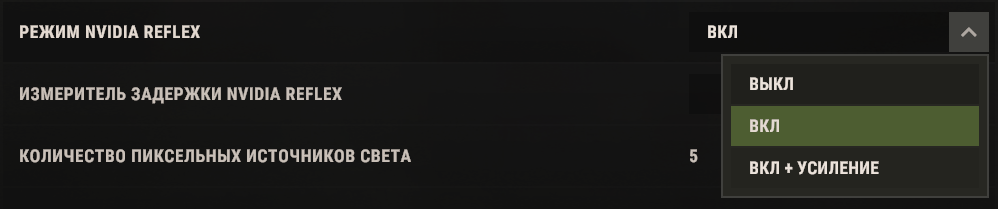
РЕЖИМ NVIDIA REFLEX
Quote
Технология, снижающая задержку между действиями игрока и их отображением на экране.
Описание
Уменьшает "инпут-лаг".
Для слабого ПК: Обязательно включите в режим "ВКЛ + Ускорение" (On + Boost), так как это снижает задержку даже при низкой производительности.
ИЗМЕРИТЕЛЬ ЗАДЕРЖКИ NVIDIA REFLEX (NVIDIA Reflex Latency Monitor)
Quote
Отображает текущую задержку системы.
Для слабого ПК: Оставьте ВЫКЛ, чтобы не занимать место на экране и не тратить ресурсы.

КОЛИЧЕСТВО ПИКСЕЛЬНЫХ ИСТОЧНИКОВ СВЕТА (Pixel Light Count)
Quote
Ограничивает количество источников света, которые могут освещать объект.
Описание
Больше источников света создают более реалистичное освещение, но нагружают видеокарту.
Для слабого ПК: Установите 0. Игра будет выглядеть плоско, но FPS значительно вырастет.

БЮДЖЕТ ТРАССИРОВКИ ЧАСТИЦ (Particle Trace Budget)
Quote
Влияет на количество частиц, которые игра может отрисовывать одновременно (например, дым, искры).
Описание
Чем выше значение, тем больше частиц видно.
Для слабого ПК: Установите 512 или 1024, чтобы получить небольшой баланс между качеством и производительностью.

МЯГКИЕ ЧАСТИЦЫ (Soft Particles)
Quote
Делает края частиц более плавными и реалистичными.
Описание
Частицы выглядят более естественно, смешиваясь с окружением.
Для слабого ПК: ВЫКЛ для повышения производительности.

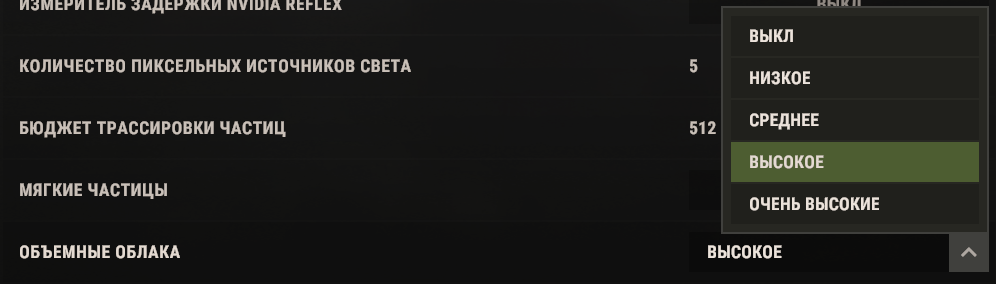
ОБЪЕМНЫЕ ОБЛАКА (Volumetric Clouds)
Quote
Отрисовка объёмных облаков, создающих реалистичные тени.
Описание
Облака выглядят более трёхмерными и динамичными.
Для слабого ПК: Установите ВЫКЛ для максимального прироста FPS.
Danger
Это одна из самых требовательных к ресурсам настроек.
Настройки окружения
Quote
Для максимального повышения FPS на слабом компьютере все следующие настройки рекомендуется устанавливать на минимально возможные значения или полностью отключать.
ДАЛЬНОСТЬ ПРОРИСОВКИ (Draw Distance)
Quote
Этот параметр контролирует, на каком расстоянии от игрока прорисовываются объекты, ландшафт, самолёты и вертолёты.
Описание
Высокое значение даёт преимущество в PvP, позволяя видеть врагов и транспорт на дальних дистанциях. Низкое значение значительно повышает производительность, так как игра не тратит ресурсы на отрисовку удалённых объектов.
Для слабого ПК: Установите на минимальное значение 500. Это можно сделать в консоли с помощью команды graphics.drawdistance 500

ОТРАЖЕНИЯ В ВОДЕ (Water Reflections)
Quote
Эта настройка отвечает за качество отражений в воде.
Описание
Высокое значение делает отражения более реалистичными, но сильно нагружает видеокарту.
Для слабого ПК: Установите на 0, чтобы полностью отключить отражения и получить значительный прирост FPS.

КАЧЕСТВО ВОДЫ (Water Quality)
Quote
Этот параметр определяет детализацию и визуальные эффекты воды.
Описание
Низкое значение делает воду менее детализированной, но повышает производительность.
Для слабого ПК: Установите на 0, чтобы максимально упростить графику воды.

ТЕНИ ОТ ТРАВЫ (Grass Shadows)
Quote
Включение этой опции добавляет тени от травы, делая картинку более реалистичной.
Описание
Тени от травы могут быть очень ресурсоёмкими, так как требуют постоянного рендеринга большого количества мелких объектов.
Для слабого ПК: ВЫКЛ для повышения FPS, так как тени не дают игрового преимущества, но сильно нагружают систему.

ДЕФОРМАЦИЯ ТРАВЫ (Grass Displacement)
Quote
Эта настройка отвечает за эффект, при котором трава сминается, когда игрок или объекты по ней проходят.
Описание
Этот эффект добавляет реалистичности, но требует дополнительных вычислений.
Для слабого ПК: ВЫКЛ, чтобы избежать лишней нагрузки на процессор и видеокарту.

ТОЧНЫЕ БИЛБОРДЫ НА ЛАНДШАФТЕ (Precise Billboards on Landscape)
Quote
Эта опция позволяет более точно отображать удалённые объекты в виде «билбордов» - плоских изображений.
Описание
Включение этой настройки делает удалённые объекты более чёткими и заметными, что может быть полезно для обнаружения врагов.
Для слабого ПК: ВКЛ, так как это может дать небольшое игровое преимущество, при этом не создавая критической нагрузки на систему.

Текстуры
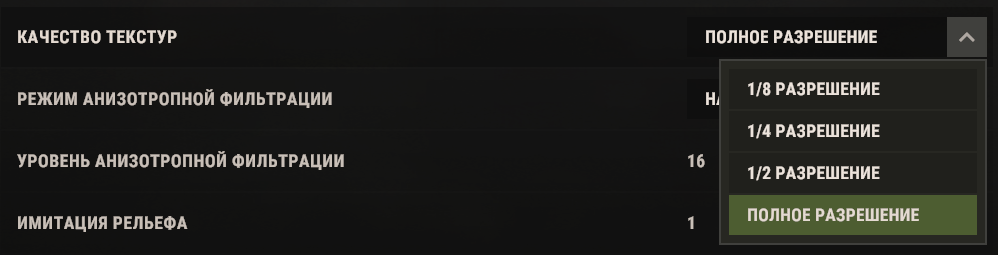
КАЧЕСТВО ТЕКСТУР (Texture Quality)
Quote
Эта настройка определяет разрешение и детализацию текстур в игре.
Описание
Высокое качество текстур делает поверхности более детализированными и чёткими. Низкое качество текстур снижает нагрузку на видеопамять (VRAM) и видеокарту.
Для слабого ПК: Установите Полное разрешение (Full Resolution). Несмотря на то что это звучит как высокое качество, это стандартная настройка, которая не сильно влияет на FPS. Дальнейшее снижение качества (до "Половина" или "Четверть") сделает текстуры сильно размытыми, что может помешать различить объекты или детали на расстоянии.
РЕЖИМ АНИЗОТРОПНОЙ ФИЛЬТРАЦИИ (Anisotropic Filtering Mode)
Quote
Эта настройка влияет на чёткость текстур, которые находятся под острым углом к камере (например, земля или дорога, уходящая вдаль).
Описание
Включённая анизотропная фильтрация делает текстуры более чёткими на дальних дистанциях, не так сильно влияя на производительность, как другие настройки. Это значительно улучшает визуальное восприятие.
Для слабого ПК: Установите "На текстуру" (Per Texture). Это лучший компромисс между производительностью и чёткостью изображения, что очень важно для видимости в PvP.
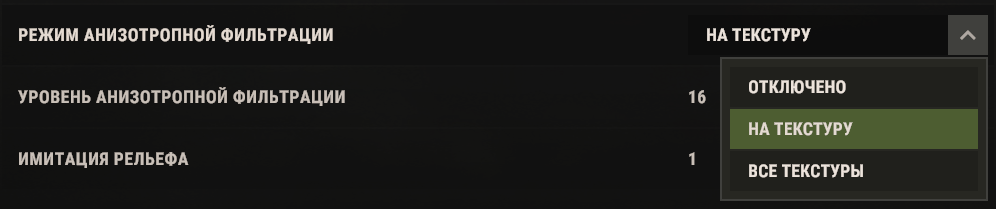
УРОВЕНЬ АНИЗОТРОПНОЙ ФИЛЬТРАЦИИ (Anisotropic Filtering Level)
Quote
Эта настройка задаёт силу фильтрации, которая используется для улучшения чёткости текстур.
Описание
Значения варьируются от 1 до 16. Чем выше значение, тем чётче текстуры на дальних расстояниях, но при этом немного растёт нагрузка на видеокарту.
Для слабого ПК: Установите на 4 или 8. Значение 16 не даёт значительного прироста в качестве изображения, но может немного снизить FPS. Уровень 4 или 8 обеспечит достаточную чёткость без существенной потери производительности.

ИМИТАЦИЯ РЕЛЬЕФА (Relief Simulation / Parallax Mapping)
Quote
Эта настройка добавляет объём и глубину плоским текстурам, создавая иллюзию рельефа (например, неровности камней или кирпичной кладки).
Описание
Имитация рельефа делает поверхности более реалистичными, но требует дополнительных вычислений.
Для слабого ПК: Установите на 0 или 1. Полное отключение 0 даст максимальный прирост FPS. Если вы можете позволить себе небольшую потерю производительности, установите 1 для более реалистичного вида поверхностей.
Тени
Quote
Тени - одна из самых ресурсоёмких настроек в играх. Для максимального прироста производительности и FPS рекомендуется снизить все параметры теней до минимума или полностью их отключить.
КАЧЕСТВО ТЕНЕЙ (Shadow Quality)
Quote
Эта настройка влияет на сложность и детализацию теней.
Описание
Высокое качество теней создаёт более реалистичные и детализированные тени от всех объектов.
Для слабого ПК: Установите 0 или 1. Это значительно упростит тени, но даст очень заметный прирост производительности.

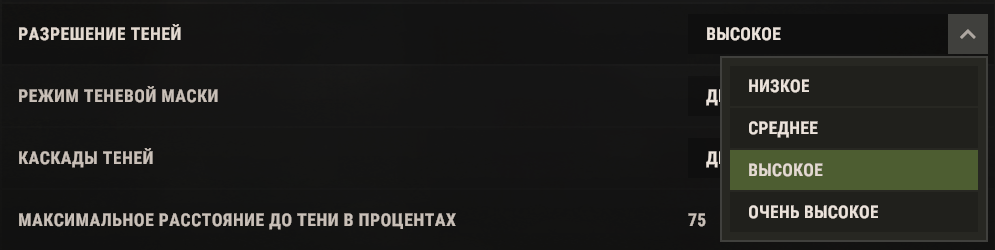
РАЗРЕШЕНИЕ ТЕНЕЙ (Shadow Resolution)
Quote
Определяет, насколько чёткими будут тени.
Описание
Высокое разрешение делает края теней более резкими и детализированными, но требует больше ресурсов видеопамяти и видеокарты.
Для слабого ПК: Установите Низкое (Low). Это сделает тени более размытыми, но сильно снизит нагрузку на систему и повысит FPS.
РЕЖИМ ТЕНЕВОЙ МАСКИ (Shadow Mask Mode)
Quote
Этот параметр влияет на то, как тени от объекта отображаются на другом объекте.
Описание
"Детальный" (Detailed) режим позволяет теням от мелких объектов (например, веток) отображаться более точно.
Для слабого ПК: Установите "Базовый" (Basic) или "Низкий" (Low). Это упростит тени, но поможет повысить FPS.

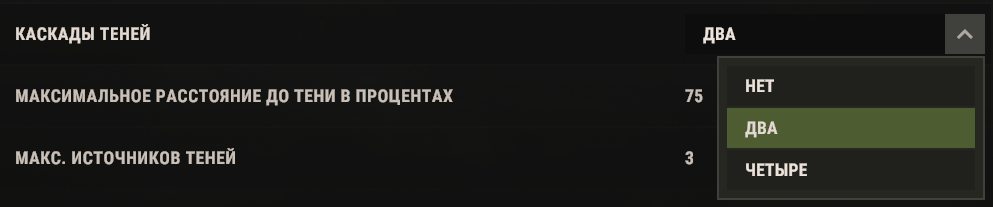
КАСКАДЫ ТЕНЕЙ (Shadow Cascades)
Quote
Эта настройка разбивает пространство на несколько зон (каскадов) и использует для каждой зоны своё разрешение теней.
Описание
Чем больше каскадов, тем лучше качество теней вблизи камеры, но это требует больше вычислительных ресурсов.
Для слабого ПК: Установите "Один" (One) или "Два" (Two). Это значительно уменьшит количество расчётов для теней и повысит производительность.
МАКСИМАЛЬНОЕ РАССТОЯНИЕ ДО ТЕНИ В ПРОЦЕНТАХ (Maximum Shadow Distance Percentage)
Quote
Определяет максимальное расстояние, на котором будут отрисовываться тени. Значение указывается в процентах от общей дальности прорисовки.
Описание
Чем выше значение, тем дальше от игрока будут видны тени.
Для слабого ПК: Установите 25 или 30. Это позволит отображать тени только в ближайшей зоне, что значительно повысит FPS.

МАКС. ИСТОЧНИКОВ ТЕНЕЙ (Max Shadow Lights)
Quote
Ограничивает количество источников света, которые могут отбрасывать тени одновременно.
Описание
Больше источников света создаёт более реалистичное освещение, но требует больше ресурсов.
Для слабого ПК: Установите 1 или 2. Ограничение количества источников света - один из ключевых шагов для повышения производительности на слабом железе.

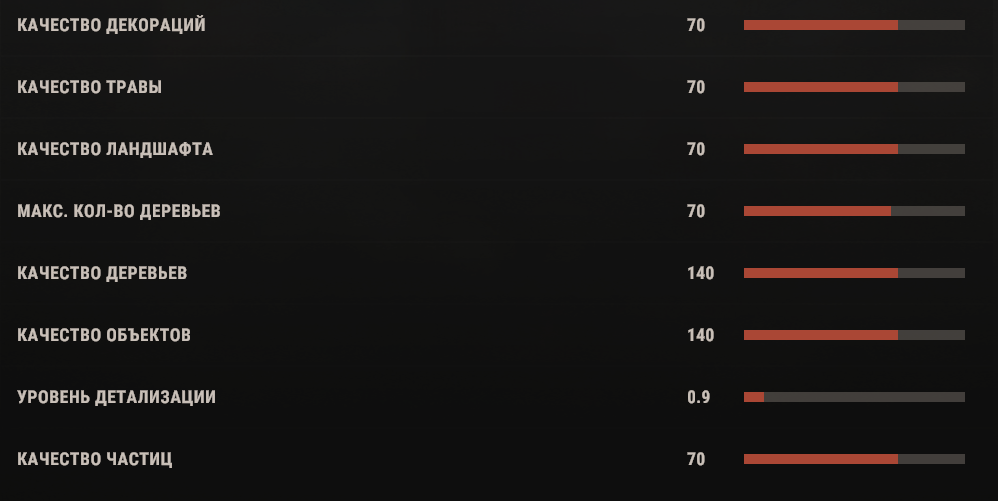
Качество графики
Note
Качество декораций (Decor Quality) отвечает за количество и детализацию небольших декоративных элементов на карте, таких как камни, ветки, цветы и другие мелкие детали, которые не влияют на игровой процесс.
| Настройка | Слабый ПК | Нормальный ПК | Сильный ПК |
|---|---|---|---|
| Качество графики | 0 - 1 | 3 - 4 | 5 - 6 |
| Качество декораций | 0 | 50 - 70 | 90 - 100 |
| Качество травы | 0 | 50 - 70 | 90 - 100 |
| Качество ландшафта | 0 | 50 - 70 | 90 - 100 |
| Макс. кол-во деревьев | 0 | 50 - 70 | 90 - 100 |
| Качество деревьев | 50 - 75 | 100 - 150 | 200 |
| Качество объектов | 50 - 75 | 100 - 150 | 200 |
| Уровень детализации | 0.2 - 0.4 | 0.5 - 0.7 | 0.9 - 1.0 |
| Качество частиц | 0 | 50 - 70 | 90 - 100 |